Kamis, 24 Mei 2012

Membuat Game di Macromedia Flash

Membuat Game di Macromedia Flash

Pada kesempatan kali ini saya akan menyajikan tutorial untuk membuat game di macromedia flash khususnya game kapal terbang dibawah ini langkah-langkah pembuatannya :
  1. Pertama buka aplikasi macromedia flash yang sudah di instal tentunya lalu pilih creat flash document setelah itu akan muncul tampilam seperti di bawah ini
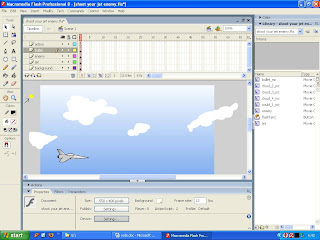
  1. Lalu pada pada layar pertama beri nama backgrund setelah itu anda beri background yang anda ingikan tapi disini saya akan memberi contoh background seperti di bawah ini
  1. setelah itu jadikan awan yang ada pada contoh di atas menjadi sebuah symbol dengan cara klik awan yang akan di jadikan symbol lalu pilih insert setelah itu pilih new symbol dan akan muncul tampilan symbol lalu pilih movie clip dan masukan script di bawah ini
onClipEvent(load){
speed = 10;
borderLeft = -100;
borderRight = 650;
}
onClipEvent(enterFrame){
this._x -= speed;
if(this._x <>
this._x = borderRight;
}
}
Dengan cara pilih awan yang akan di masukan script lalu tekan F9 dan masukan script di atas
  1. Lalu buatlah kapal sesuai dengan keinginan anda atau anda bis mencontoh gambar berikut
Setelah itu agar kapal tersebut bisa bergerak masukan script di bawah ini :
onClipEvent(load){
speed = 10;
shot_level = 50;
xb = _x;
yb = _y;
canShoot = true;
limitShoot = 0;
reload = 0;
}
onClipEvent(enterFrame){
if(Key.isDown(Key.RIGHT) and this._x <>
xb += speed;
}else if(Key.isDown(Key.LEFT) and this._x > 150){
xb -= speed;
}
if(Key.isDown(Key.DOWN) and this._y <>
yb += speed;
}else if(Key.isDown(Key.UP) and this._y > 150){
yb -= speed;
}
this._x = _x + (xb - _x) / speed;
this._y = _y + (yb - _y) / speed;
if(Key.isDown(Key.SPACE) and canShoot == true){
limitShoot += 1;
if(limitShoot >= 2){
canShoot = false;
reload = 0;
}
duplicateMovieClip(_root.bullet,"bullet"+shot_level,shot_level);
_root["bullet"+shot_level]._x = this._x + 45;
_root["bullet"+shot_level]._y = this._y + 5;
if(shot_level > 150){
shot_level = 50; }
}
if(canShoot == false){
reload += 1;
if(reload > 5){
limitShoot = 0;
canShoot = true;
}
}
}

  1. Langkah berikutnya buatlah layer untuk peluru lalu buat bentuk peluru yyang anda hendaki setelah itu simpanlah gambar peluru tersebut di samping seperti tampilan di bawah ini
Setelah peluru ber hasil dibuat jadikan gambar itu menjadi symbol lalu masukan script di bawah ini
onClipEvent(load){
speed = 20;
}
onClipEvent(enterFrame){
if(_name <> "bullet"){
this._x += speed;
if(this.hitTest(_root.enemyNew)){
removeMovieClip(_root.enemyNew);
_root.enemyOut = 0;
removeMovieClip(this);
}
}
}
  1. buatlah satu buah kapal lagi untuk di jadikan musuh dan anda juga dapat menyajikan inspirasi anda sendiri ke dalam game ini,setelah anda selesai membuat kapal musuh masukan script di bawah ini
onClipEvent(load){
if(_name <> "enemy"){
this._y = Math.round(random(250)) + 100;
this._x = 650;
speed = 10;
step = 10;
}
}
onClipEvent(enterFrame){
if(_name <> "enemy"){
this._x -= speed;
if(this._y <>
this._y = 100;
}else if(this._y > 350){
this._y = 350;
}
if(Math.floor (random(50)) == 5){
down=1;
}else if(Math.floor(random(50)) == 35){
up=1;
}
if(down == 1){
up=0;
this._y += step;
}
if(up == 1){
down=0;
this._y -= step;
}
if(this._x < -50){
removeMovieClip(this);
_root.enemyOut = 0;
}
}
}
  1. Dan yang terakhir buat layer yang berbeda lalu pada frame pertama masukanscrip ini
enemyOut = 0;
_root.onEnterFrame=function(){
if(enemyOut == 0){
duplicateMovieClip(_root.enemy, "enemyNew", 10);
enemyOut = 1;
}
}
Sekian yang bisa saya berikan mohon maaf jika ada sedikit kesalahan...........

4 langkah atasi 'Print Head' HP Deskjet D2500 tanpa PC

4 langkah atasi 'Print Head' HP Deskjet D2500 tanpa PC

Sekarang ini banyak sekali merk printer kita jumpai dipasaran.Dari yang berharga mahal sampai yang hanya berharga ratusan ribu rupiah saja.Jika masih dalam kondisi baru memang jarang terjadi troble atau terjadi masalah.Memang ada beberapa merk saja yang bertahan agak lama dari kerusakan itupun harus ada extra perhatian dari sang pemiliknya,namun semua pasti ada solusinya.
Nah berikut beberapa cara mengatasi printer yang rewel,kali ini aku coba  pada printer HP Deskjet D2500 tanpa menggunakan PC.
Membersikan' Print Head ' printer:
- Pertama nyalakan printer
- Tekan dan tahan tombol power
- Lalu tekan tombol X 2kali
- Tunggu hingga proses selesai
Test print halaman:
- Pertama nyalakan printer ( printer harus ada kertas )
- Tekan tombol power dan tahan ( jangan di lepas )
- Lalu tekan tombol X 1kali
-Tunggu hingga test print selesai

RESET MANUAL PRINTER HP DESKJET

RESET MANUAL PRINTER HP DESKJET

Reset Printer merupakan sebuah teknik untuk me-reset sebuah printer ke keadaan default. Hal ini biasa dilakukan ketika printer mengalami trouble sehingga perlu dilakukan Reset Printer.
Reset Printer HP Deskjet ini terbilang cukup simple namun harus hati-hati, mengingat printer adalah barang yang paling sensitif dengan kelistrikan. Yuk diterapkan.
Langkah-Langkah:
1. Hidupkan printer, buka cover printer, keluarkan salah satu cartridge
2. Selotip bagian cartridge (lihat gambar) yang warna merah
3. Pasang cartridge, tutup cover printer, biarkan printer bekerja
4. Buka Cover printer, keluarkan cartridge selotip bagian cartridge (lihat gambar) bagian biru. Sementara selotip sebelumnya jangan dilepaskan
5. Pasang cartridge, tutup cover printer, biarkan printer bekerja.
6. Buka cover printer, keluarkan cartridge, lepaskan kedua selotip. Pasang kembali cartridge.
7. Matikan printer, lepaskan kontak listrik printer, lepaskan kabel koneksi komputer, diamkan kurang lebih 20 detik.
8. Sambungkan dan nyalakan seperti biasa
9. Selamat mencetak.

Tagged on : reset printer hp, reset printer canon, software reset printer, cara reset printer, manual reset printer, reset printer blogs, reset printer pictures, reset printer 1

cara memperbaiki hard disk


Cara Memperbaiki Hardisk - Dari pembaca sekalian mungkin ada yang mengalami masalah pada hardisk komputer Anda. Kali ini BLOGNYA SI IMIN akan memberi informasi bagaimana cara memperbaiki hardisk menggunakan Perintah Checkdisk/ CHKDSK.EXE. Kerusakan pada hardisk ini diantaranya disebabkan karena sering dimatikannya komputer tanpa perintah shutdown dan karena gangguan pada aliran listrik seperti matinya listrik secara tiba-tiba atau terjadinya lonjakan pada tegangan listrik seperti yang biasa terjadi ketika adanya petir saat hujan.

Checkdisk merupakan tool bawaan Windows yang dapat kita gunakan untuk menguji dan memperbaiki kondisi hardisk. Menjalankan perintah Checkdisk secara rutin juga merupakan salah satu cara untuk merawat dan meningkatkan kinerja komputer. Umumnya cukup dengan perintah Checkdisk / CHKDSK ini kita sudah dapat memperbaiki keruksakan pada hardisk seperti bad sector, lost clusters, cross-linked files, dan directory errors. Perintah Checkdisk dapat kita jalankan dengan 2 cara yaitu lewat Command Promt dan lewat My Computer atau Windows Explorer.

1. Menjalankan perintah CHKDSK pada Command Prompt.

-Pada tampilan Command Prompt ketik perintah: CHKDSK D:
Perintah tersebut akan menjalankan CHKDSK pada Drive D dalam mode read-only.

-Ketikkan perintah: CHKDSK D:/F
Perintah tersebut digunakan untuk merepair error tanpa melakukan scanning bad sector.

-Ketikkan perintah: CHKDSK D:/R
Perintah tersebut digunakan untuk merepair error, menemukan bad sector dan me-recover data.

2. Menjalankan perintah CHKDSK pada My Computer atau Window Explorer.
  • Buka Windows Explorer, atau My Computer.
  • Klik kanan pada hardisk yang akan di-cek, klik Properties.
  • Klik tab Tools, pada pilihan Error Checking klik Check Now..
  • Jendela Check disk option akan tampil.


cara memperbaiki hardisk
  • Untuk menjalankan Chkdsk pada mode read-only mode, klik Start.
  • Untuk merepair error pada file system, check Automatically fix file system errors,
  • Untuk merepair error, menemukan bad sector dan me-recover data pilih Scan for and attempt recovery of bad sectors,
  • Anda juga dapat mencentang kedua pilihan tersebut apabila diperlukan.
  • Apabila muncul pesan : Chkdsk cannot run because the volume is in use by another process. Chkdsk may run if this volume is dismounted first. ALL OPENED HANDLES TO THIS VOLUME WOULD THEN BE INVALID. Would you like to force a dismount on this volume? (Y/N) ketik Y dan Enter.
  • Apabila muncul pesan: Chkdsk cannot run because the volume is in use by another process. Would you like to schedule this volume to be checked the next time the system restarts? (Y/N) Ketik Y, dan ENTER lalu restart komputer untuk menjalankan Scandisk.

Untuk memperbaiki hardisk menggunakan utility Checkdisk/perintah CHKDSK ini ada beberapa metode yang bisa kita lakukan, yaitu:
  • Apabila komputer masih bisa booting dan login ke windows maka kedua cara untuk menjalankan CHKDSK.EXE tersebut diatas (melalui command prompt maupun Windows Explorer) dapat kita lakukan.
  • Apabila Hardisk tidak bisa booting, maka kita harus mengambil hardisk tersebut dan memasangnya pada komputer yang lain, baru kemudian menjalankan perintah Checkdisk/CHKDSK.
  • Menggunakan CD Setup Windows dan jalankan perintah CHKDSK melalui Menu Recovery Console..
  • Menggunakan CD UBCD4WIN. Caranya klik Start - Program - Disk Tools - Diagnostic, klik Check Disk.

pengertian peripheral komputer, Ncomputing dan PC Station


PENGERTIAN PERIPHERAL

PERIPHERAL  adalah : perangkat I/O tambahan yang dapat mempermudah pengguna menyelasaikan tugasnya .

Macam-macam  PERIPHERAL
1.     Peripheral Input adalah : Hardware tambahan yang menjadi sarana pendukung pemasukan data ke komputer.
Macam-macam peripheral input :
·         Keyboard berfungsi untuk memasukkan perintah secara langsung yang berupa huruf, angka, karakter.
·         Mouse fungsinya untuk membantu dalam memberikan perintah kepada komputer dalam bentuk pointer.
·         Scanner berfungsi untukk memasukkan data atau gambar dengan baik ke dalam computer.
·         Trackball fungsinya untuk membantu dalam memberikan perintah kepada komputer.
·         Kamera berfungsi untuk mempermudah dalam pengeditan dan penambahan komponen yang bisa menghubungkan ke komputer.

2.     Peripheral output adalah : Untuk menampilkan hasil olahan komputer dalam bentuk grafis maupun teks secara visual dalam bentuk cetakan.

Macam-macam peripheral output:
·         Monitor berfungsi menampilkan hasil olahan data dalam media layar.
·         Printer berfungsi mencetak dan menampilkan data dalam media kertas.
·         Plotter fungsinya untuk mencetak gambar / data dalam media kertas ukuran AO.
·         Speaker fungsinya menampilkan hasil pengolahan data berupa suara.


Ncamputing

Ncomputing adalah terminal pertama di dunia yang tidak membutuhkan CPU, hard-drive, atau CD-ROM dan dapat dipergunakan sama seperti PC biasa. Dengan Ncomputing exclusive UTMA (Ultra Thin Multi-Access) teknologi, Ncomputing dapat meng-ekspansi PC anda sampai 10 terminal komputer. (sampai 30 dengan Windows Server 2003 atau 2000 Server. Unlimited terminals dengan operating sistem Linux tertentu).

Kelemahan Ncomputing :
  1. Tidak di sarankan untuk aplikasi 3D seperti game multiplayer, editing, picture dll.
  2. Tipe tertentu kurang bagus untuk play video / flash kecuali tipe ncomputing U170 dan Ncomputing L300.
  3. Ketika masuk ke windows cpu servernya maka IPAddres yg terdetect adalah ipaddres cpu servernya karena cara kerja alat ini Remote Desktop user-user yang ada di cpu servernya tapi dasarnya IPAddresnya berbeda untuk bisa konek ke cpu servernya. Hal ini akan membatasi user dalam menggunakan beberapa program yang membutuhkan alamat IP berbeda seperti program IPMsg (IP based messeging), print control, Software auditing dan program lain yang berbasis jaringan. (Solusi : cara setting ipaddres di ncomputing)
  4. Tidak di sarankan untuk aplikasi high network seperti VPN dll atau database, namun jika aplikasi Anda bisa di pakai dg model di remote desktop oleh cpu lain, maka seharusnya Alat ini bisa juga.
  5. Seri X dan U tidak ada ipaddress, jadi tidak sama dengan ncomputing seri L. (Solusi seri X dan U pakai ipaddress virtual ncomputing)
  6. Spare part tidak dijual umum tapi bisa di servicekan selama order dari Perusahaan kami.
  7. Harga ncomputing Lumayan Mahal dibanding PC Station.

Kelebihan Ncomputing :
  1. Hanya butuh 1 Komputer saja untuk Host
  2. Instalasi mudah
  3. Konsumsi daya hanya 3 – 5 Watt (saving cost 80%)
  4. Memiliki IP Address di masing-masing Ncomputing seri L
  5. Software cukup di Host saja
  6. Investasi lebih murah dibanding Personal Komputer (Hardware dan Software)
  7. Tidak perlu perawatan, karena tidak pakai Harddisk, RAM, CPU ( saving cost 85% )
  8. Upgrade Sistem hanya pada Host
  9. Satu PC bisa digunakan / sharing hingga lebih 30 user dengan melakukan pekerjaan yang berbeda-beda
  10. Cukup investasi 1 Lisence software pada Server ( saving cost 90% )
  11. Mengurangi investasi dan Upgrade Komputer ( saving cost 70% )
  12. Ukuran yang kecil dan tipis akan bisa menghemat tempat ( saving area 65% )
  13. Bebas virus selama cpu servernya kondisi baik

Contoh Jenis Ncomputing
1.Ncomputing seri X
Ncomputing jenis ini adalah tipe yang dihubungkan dengan menggunakan sebuah kabel kategori 5 (CAT 5) ke sebuah kartu PCI yang di dimana perangkat lunak vSpace nya di install di PC yang akan kita share.
2.Ncomputing seri L
Tidak seperti halnya dengan seri X, NComputing seri L tidak menggunakan kartu PCI. Terminal seri L menghubungkan keyboard, mouse, dan monitor pengguna dan PC yang akan di share (Host PC) dihubungkan menggunakan standar kabel jaringan melalui switch atau router.


PC STATION

PC-Station adalah sebuah teknologi terbaru yang dapat memaksimalkan sebuah komputer hingga dapat digunakan secara bersamaan hingga 30 User, tak perlu menambah PC/CPU dalam setiap penambahan user. Dengan menggunakan penghubung Swithub/Rooter dapat digunakan hingga jarak 100 m.PC STATION tidak hanya dapat dioperasikan sebagai komputer secara terpisah, selain dapat digunakan untuk web browsing, dapat juga digunakan untuk saling berbagi dalam suatu jaringan, sehingga dapat diterapkan pada operasi bisnis jaringan dengan mengambil keuntungan biaya inovatif.
Keuntungan dari PC Station :
  • PC Station alat untuk Ekspansi 1 Komputer/PC untuk dapat digunakan banyak user
  •  ( Multi User Access ).
  • PC Station  merupakan terobosan teknologi di bidang komputer, yang memberikan kemudahan dan kepraktisan.
  • Merupakan cara untuk mudah mengoptimalkan kinerja Komputer / PC.
  • PC Station terminal yang tidak memerlukan CPU, RAM, HARDDISK bahkan Software.
  • PC Station dengan bentuk yang kecil dan elegan akan mendapatkan hasil maksimal.
  • Daya yang dibutuhkan sangat kecil sehingga bagus untuk saving cost.
Kelemahan PC Station :
  • Tidak di sarankan untuk aplikasi 3D seperti game, editing, picture dll.
  • Tipe tertentu kurang bagus untuk play video / flash kecuali tipe pc station U110ncomputing U170 dan Ncomputing L300.
  • Ketika masuk ke windows cpu servernya maka IPAddres yg terdetect adalah ipaddres cpu servernya karena cara kerja alat ini Remote Desktop user-user yang ada di cpu servernya tapi dasarnya IPAddresnya berbeda untuk bisa konek ke cpu servernya.
  • Tidak di sarankan untuk aplikasi high network seperti VPN dll atau database, namun jika aplikasi Anda bisa di pakai dg model di remote desktop oleh cpu lain, maka seharusnya Alat ini bisa juga.
  • Spare part tidak dijual umum, kecuali di Perusahaan kami.


Contoh JENIS-JENIS PC STATION
1.PC Station 5000-FW2
Perkenalkan PC-STATION 5000-FW2, generasi TERBARU dari produk sebelumnya T680W.
5000-FW2 datang dengan processor yang jauh lebih tinggi (ARM11, 800MHz), onboard memory 512 MB, dan dengan kapasitas 2 GB.

2.PC Station NC130
PC Station NC130 ini juga bisa support dengan windows XP , win 2000 dan win 2003 , ditambah juga support linux OS. Kehebatan dan keunggulan produk thin client pc station nc130 ini tidak diragukan lagi. Apalagi hanya butuh 5 watt listrik dan tidak perlu install-install program apapun tapi sudah tersedia banyak program aplikasi seperti microsoft , photoshop , corel dll.

3.PC Station NC230
PC Station NC230 merupakan perangkat yang paling murah dan lengkap dalam fasilitas, Selain bentuknya yang kecil juga memiliki kemampuan yang hebat dan kualitas terbaik di antara produk-produk yang sejenis.    

4.PC Station NC430
PC Station N430 berdasarkan teknologi cloud computing , satu host dengan user klien tak terbatas !! ada 4 port USB, wireless / USB mouse dan keyboard. Menjadikan kantor , sekolah , warnet anda Excellent dan juga sempurna dalam menikmati entertainment.


5.PC Station Wifi T680W
Teknologi terbaru PC Station T680W / N530W support wifi – wireles atau di kenal dengan pc station wifi. Kami memiliki produk pc station support wifi ini. Jadi lebih memudahkan anda dalam memanajemen pc station tanpa harus ada kabel yang rumit. Support semua type windows, ada 3 port usb high speed 2.0 serta 24 bit display.
http://anriz.com/wp-includes/js/tinymce/plugins/wordpress/img/trans.gif